Domain studio-equipment.de kaufen?
Wir ziehen mit dem Projekt
studio-equipment.de um.
Sind Sie am Kauf der Domain
studio-equipment.de interessiert?
domain@kv-gmbh.de · 0541-91531010
Domain studio-equipment.de kaufen?
Wie kann ich Google Lens ohne App benutzen?
Um Google Lens ohne die App zu verwenden, öffne einfach die Google-Suchleiste auf deinem Smartphone und tippe auf das Kamera-Symbol. Dadurch wird die Kamera geöffnet und du kannst Objekte scannen und Informationen dazu erhalten. Beachte jedoch, dass diese Funktion möglicherweise nicht auf allen Geräten verfügbar ist. **
Wie funktioniert Google Lens?
Google Lens ist eine visuelle Suchmaschine, die mithilfe von künstlicher Intelligenz und maschinellem Lernen arbeitet. Sie kann Objekte, Texte und andere visuelle Informationen erkennen und analysieren. Um Google Lens zu verwenden, öffnet man die Kamera-App auf einem kompatiblen Gerät und richtet sie auf das Objekt, das man identifizieren möchte. Google Lens analysiert dann das Bild und liefert relevante Informationen, wie z.B. ähnliche Produkte, Textübersetzungen oder Informationen zu Sehenswürdigkeiten. Man kann auch Screenshots oder bereits aufgenommene Bilder hochladen, um sie mit Google Lens zu analysieren. **


Ähnliche Suchbegriffe für Google Lens App herunterladen
Top-Angebote
Produkte zum Begriff Google Lens App herunterladen:
-
Roland Aira E-4 Vocal Effektgerät mit Kopfhörer (Studio- und Livemixer), MischpultDas Roland Aira E-4 Vocal Effektgerät ist ein vielseitiges Werkzeug für die Bearbeitung und Verbesserung von Gesangsperformances. Es bietet eine breite Palette an professionellen Effekten, die es ermöglichen, die Stimme kreativ zu transformieren und zu verfeinern. Mit Funktionen wie Auto Pitch, Harmony und Vocoder können Benutzer ihre Vocals auf innovative Weise gestalten. Die kompakte Bauweise und die robuste Konstruktion machen das Gerät ideal für den mobilen Einsatz, während der integrierte Lithium-Ionen-Akku eine Betriebsdauer von bis zu 3,5 Stunden pro Aufladung bietet. Die benutzerfreundliche Oberfläche mit intuitiven Reglern und Tasten ermöglicht eine einfache Handhabung, sodass sowohl Anfänger als auch erfahrene Benutzer schnell zu beeindruckenden Ergebnissen gelangen können. Der E-4 ist nicht nur für Livestreams und Podcasts geeignet, sondern auch für Live-Performances und Musikproduktionen, wodurch er sich als unverzichtbares Werkzeug für kreative Künstler erweist. - Vielseitige Vocal-Effekte wie Auto Pitch, Harmony und Vocoder - 24-Sekunden-Looper mit unbegrenzten Overdubs und automatischer BPM-Erkennung - Scatter-Regler für einzigartige rhythmische Effekte - Umfangreiche Gainsteuerung für Mikrofoneingang - Robuste Konstruktion für den mobilen Einsatz.244,90 €*Versand: 0,00 €Sichere Weiterleitung zum Anbieter
-
Kertzel, Sascha: Google Data StudioGoogle Data Studio , Professionelle Berichte und Dashboards erstellen , Stabilisatoren > Sportfederung , Erscheinungsjahr: 20180622, Produktform: Leinen, Titel der Reihe: Rheinwerk Computing##, Autoren: Kertzel, Sascha~Mylluks, Sina, Seitenzahl/Blattzahl: 391, Themenüberschrift: COMPUTERS / General, Keyword: Hand-Buch Bücher lernen Grundlagen Kurse Tipps Workshops Tutorials Wissen Anleitung Training Ausbildung Beruf; Analytics 360; Daten-Analyse; Daten aufbereiten visualisieren; Reporting; Online-Marketing; Web-Analyse; Business Intelligence; Optimize; Daten-Visualisierung; PDF-Export, Fachschema: E-Business~Electronic Commerce - E-Commerce~E-Venture~Internet / Electronic Commerce~Net Economy~Electronic Marketing - Online-Marketing~Marketing / Electronic Commerce~Google (EDV)~Informatik~Absatz / Marketing~Marketing~Vermarktung~EDV / Theorie / Allgemeines, Fachkategorie: Computernetzwerke und maschinelle Kommunikation~Informatik~Informationstechnik (IT), allgemeine Themen, Warengruppe: HC/Datenkommunikation/Netze/Mailboxen, Fachkategorie: Online-Marketing, Thema: Verstehen, Text Sprache: ger, UNSPSC: 49019900, Warenverzeichnis für die Außenhandelsstatistik: 49019900, Verlag: Rheinwerk Verlag GmbH, Verlag: Rheinwerk Verlag GmbH, Verlag: Rheinwerk Verlag GmbH, Länge: 248, Breite: 180, Höhe: 28, Gewicht: 855, Produktform: Gebunden, Genre: Mathematik/Naturwissenschaften/Technik/Medizin, Genre: Mathematik/Naturwissenschaften/Technik/Medizin, Herkunftsland: DEUTSCHLAND (DE), Katalog: deutschsprachige Titel, Katalog: Gesamtkatalog, Katalog: Lagerartikel, Book on Demand, ausgew. Medienartikel, Relevanz: 0006, Tendenz: +1, Unterkatalog: AK, Unterkatalog: Bücher, Unterkatalog: Hardcover, Unterkatalog: Lagerartikel, WolkenId: 222141839,90 €*Versand: 0,00 €Sichere Weiterleitung zum Anbieter




-
Was ist Google Lens?
Google Lens ist eine Funktion von Google, die es ermöglicht, Informationen über Objekte in der physischen Welt zu erhalten, indem man einfach die Kamera des Smartphones darauf richtet. Mit Google Lens kann man beispielsweise Texte in Bildern erkennen und übersetzen, Informationen zu Sehenswürdigkeiten erhalten oder Produkte identifizieren und kaufen. Es ist eine Art visuelle Suchmaschine, die das Internet mit der realen Welt verbindet. **
-
Wie deaktiviere ich Google Lens?
Um Google Lens zu deaktivieren, öffne die Google App auf deinem Smartphone und tippe auf das Menüsymbol in der unteren rechten Ecke. Gehe dann zu "Einstellungen" und wähle "Google Lens" aus. Dort kannst du die Funktion deaktivieren, indem du den Schalter neben "Google Lens aktivieren" ausschaltest. **
-
Wie nutze ich Google Lens?
Um Google Lens zu nutzen, öffne die Google-App auf deinem Smartphone und tippe auf das Google Lens-Symbol in der Suchleiste. Alternativ kannst du auch die Kamera-App öffnen und auf das Google Lens-Symbol tippen. Richte dann die Kamera auf das Objekt, das du erkennen möchtest, und tippe auf den Bildschirm, um den Scanvorgang zu starten. Google Lens wird das Objekt identifizieren und dir relevante Informationen dazu anzeigen. Du kannst auch Texte übersetzen, QR-Codes scannen oder Informationen zu Sehenswürdigkeiten erhalten. **
-
Wie deaktiviere ich Google Lens?
Um Google Lens zu deaktivieren, öffne die Google-App auf deinem Smartphone. Tippe auf dein Profilbild oder die Einstellungen und wähle dann "Google Lens" aus. Dort kannst du die Funktion deaktivieren. Alternativ kannst du auch in den Einstellungen deines Geräts nach "Google Lens" suchen und die Funktion dort deaktivieren. Wenn du Google Lens auf einem bestimmten Gerät deaktivieren möchtest, kannst du dies auch in den Einstellungen der Kamera-App tun. **

Wie bekomme ich Google Lens?
Um Google Lens zu nutzen, benötigst du entweder die Google Fotos App oder die Google Lens App, die du kostenlos im App Store oder Google Play Store herunterladen kannst. Wenn du ein Android-Gerät hast, ist Google Lens möglicherweise bereits in die Google Fotos App integriert. Wenn nicht, kannst du die Google Lens App separat herunterladen. Für iOS-Geräte ist Google Lens ebenfalls in der Google Fotos App verfügbar. Sobald du die App installiert hast, kannst du Google Lens verwenden, indem du in der App auf das Kamerasymbol tippst und das Objekt oder den Text scannst, den du erkennen möchtest. **
Wie benutze ich Google Lens?
Um Google Lens zu verwenden, öffnen Sie die Google-App auf Ihrem Smartphone und tippen Sie auf das Google Lens-Symbol in der Suchleiste. Richten Sie dann die Kamera auf das Objekt, das Sie identifizieren oder nach Informationen suchen möchten. Google Lens wird das Objekt analysieren und Ihnen relevante Informationen dazu anzeigen. Sie können auch Screenshots oder Fotos aus Ihrer Galerie hochladen, um ähnliche Informationen zu erhalten. Google Lens kann auch Texte in Bildern erkennen und übersetzen sowie QR-Codes scannen. **
Top-Angebote
Produkte zum Begriff Google Lens App herunterladen:
-
Muc Off Visor, Lens & Google Cleaner 32mlMuc-Off Brillen Lens & Goggle reinigt Brillen - und Goggles und Helmvisiere zuverlässig. Einfach aufsprühen, einwirken lassen und die Brillengläser mit einem Mikrofaser-Tuch nachbearbeiten.streifenfreie Reinigung für Goggles, Skibrillen, Helmvisiere pH-neutral, lösungsmittelfrei biologisch abbaubar4,99 €*Versand: 5,49 €Sichere Weiterleitung zum Anbieter
-
Roland Aira E-4 Vocal Effektgerät mit Kopfhörer (Studio- und Livemixer), MischpultDas Roland Aira E-4 Vocal Effektgerät ist ein vielseitiges Werkzeug für die Bearbeitung und Verbesserung von Gesangsperformances. Es bietet eine breite Palette an professionellen Effekten, die es ermöglichen, die Stimme kreativ zu transformieren und zu verfeinern. Mit Funktionen wie Auto Pitch, Harmony und Vocoder können Benutzer ihre Vocals auf innovative Weise gestalten. Die kompakte Bauweise und die robuste Konstruktion machen das Gerät ideal für den mobilen Einsatz, während der integrierte Lithium-Ionen-Akku eine Betriebsdauer von bis zu 3,5 Stunden pro Aufladung bietet. Die benutzerfreundliche Oberfläche mit intuitiven Reglern und Tasten ermöglicht eine einfache Handhabung, sodass sowohl Anfänger als auch erfahrene Benutzer schnell zu beeindruckenden Ergebnissen gelangen können. Der E-4 ist nicht nur für Livestreams und Podcasts geeignet, sondern auch für Live-Performances und Musikproduktionen, wodurch er sich als unverzichtbares Werkzeug für kreative Künstler erweist. - Vielseitige Vocal-Effekte wie Auto Pitch, Harmony und Vocoder - 24-Sekunden-Looper mit unbegrenzten Overdubs und automatischer BPM-Erkennung - Scatter-Regler für einzigartige rhythmische Effekte - Umfangreiche Gainsteuerung für Mikrofoneingang - Robuste Konstruktion für den mobilen Einsatz.244,90 €*Versand: 0,00 €Sichere Weiterleitung zum Anbieter
-
Kertzel, Sascha: Google Data StudioGoogle Data Studio , Professionelle Berichte und Dashboards erstellen , Stabilisatoren > Sportfederung , Erscheinungsjahr: 20180622, Produktform: Leinen, Titel der Reihe: Rheinwerk Computing##, Autoren: Kertzel, Sascha~Mylluks, Sina, Seitenzahl/Blattzahl: 391, Themenüberschrift: COMPUTERS / General, Keyword: Hand-Buch Bücher lernen Grundlagen Kurse Tipps Workshops Tutorials Wissen Anleitung Training Ausbildung Beruf; Analytics 360; Daten-Analyse; Daten aufbereiten visualisieren; Reporting; Online-Marketing; Web-Analyse; Business Intelligence; Optimize; Daten-Visualisierung; PDF-Export, Fachschema: E-Business~Electronic Commerce - E-Commerce~E-Venture~Internet / Electronic Commerce~Net Economy~Electronic Marketing - Online-Marketing~Marketing / Electronic Commerce~Google (EDV)~Informatik~Absatz / Marketing~Marketing~Vermarktung~EDV / Theorie / Allgemeines, Fachkategorie: Computernetzwerke und maschinelle Kommunikation~Informatik~Informationstechnik (IT), allgemeine Themen, Warengruppe: HC/Datenkommunikation/Netze/Mailboxen, Fachkategorie: Online-Marketing, Thema: Verstehen, Text Sprache: ger, UNSPSC: 49019900, Warenverzeichnis für die Außenhandelsstatistik: 49019900, Verlag: Rheinwerk Verlag GmbH, Verlag: Rheinwerk Verlag GmbH, Verlag: Rheinwerk Verlag GmbH, Länge: 248, Breite: 180, Höhe: 28, Gewicht: 855, Produktform: Gebunden, Genre: Mathematik/Naturwissenschaften/Technik/Medizin, Genre: Mathematik/Naturwissenschaften/Technik/Medizin, Herkunftsland: DEUTSCHLAND (DE), Katalog: deutschsprachige Titel, Katalog: Gesamtkatalog, Katalog: Lagerartikel, Book on Demand, ausgew. Medienartikel, Relevanz: 0006, Tendenz: +1, Unterkatalog: AK, Unterkatalog: Bücher, Unterkatalog: Hardcover, Unterkatalog: Lagerartikel, WolkenId: 222141839,90 €*Versand: 0,00 €Sichere Weiterleitung zum Anbieter
-
Wie kann ich Google Lens ohne App benutzen?
Um Google Lens ohne die App zu verwenden, öffne einfach die Google-Suchleiste auf deinem Smartphone und tippe auf das Kamera-Symbol. Dadurch wird die Kamera geöffnet und du kannst Objekte scannen und Informationen dazu erhalten. Beachte jedoch, dass diese Funktion möglicherweise nicht auf allen Geräten verfügbar ist. **
-
Wie funktioniert Google Lens?
Google Lens ist eine visuelle Suchmaschine, die mithilfe von künstlicher Intelligenz und maschinellem Lernen arbeitet. Sie kann Objekte, Texte und andere visuelle Informationen erkennen und analysieren. Um Google Lens zu verwenden, öffnet man die Kamera-App auf einem kompatiblen Gerät und richtet sie auf das Objekt, das man identifizieren möchte. Google Lens analysiert dann das Bild und liefert relevante Informationen, wie z.B. ähnliche Produkte, Textübersetzungen oder Informationen zu Sehenswürdigkeiten. Man kann auch Screenshots oder bereits aufgenommene Bilder hochladen, um sie mit Google Lens zu analysieren. **
-
Was ist Google Lens?
Google Lens ist eine Funktion von Google, die es ermöglicht, Informationen über Objekte in der physischen Welt zu erhalten, indem man einfach die Kamera des Smartphones darauf richtet. Mit Google Lens kann man beispielsweise Texte in Bildern erkennen und übersetzen, Informationen zu Sehenswürdigkeiten erhalten oder Produkte identifizieren und kaufen. Es ist eine Art visuelle Suchmaschine, die das Internet mit der realen Welt verbindet. **
-
Wie deaktiviere ich Google Lens?
Um Google Lens zu deaktivieren, öffne die Google App auf deinem Smartphone und tippe auf das Menüsymbol in der unteren rechten Ecke. Gehe dann zu "Einstellungen" und wähle "Google Lens" aus. Dort kannst du die Funktion deaktivieren, indem du den Schalter neben "Google Lens aktivieren" ausschaltest. **
Ähnliche Suchbegriffe für Google Lens App herunterladen
-
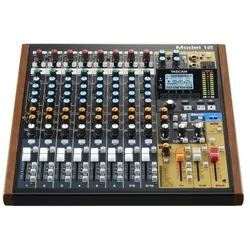
Tascam Model 12 Mischpult mir Interface mit Kabel (Studio- und Livemixer), Mischpult, SchwarzDas Tascam Model 12 ist ein vielseitiges Mischpult, das speziell für Musiker, Multimedia-Schaffende, Songwriter und Solokünstler entwickelt wurde. Es kombiniert die Funktionalität eines analogen Mischpults mit den Vorteilen digitaler Aufnahme- und Produktionssysteme. Mit zehn Eingängen, einem integrierten 12-Spur-Audiorecorder und einem USB-Audio-Interface bietet es eine umfassende Lösung für die Tonmischung und -aufnahme. Die intuitive Bedienoberfläche ermöglicht eine einfache Handhabung, während die Unterstützung für MIDI-Geräte und spezielle Podcasting-Funktionen wie Mix-Minus und Smartphone-Eingang den kreativen Prozess bereichern. Das Model 12 ist ideal für Studio- und Live-Anwendungen und bietet eine hohe Audioqualität mit einer Samplerate von 48 kHz und einer Auflösung von 24 Bit. Es ist ein kompaktes und leistungsstarkes Werkzeug, das den Anforderungen moderner Musikproduktion gerecht wird. - Integrierter 12-Spur-Audiorecorder mit WAV-Dateien bis 48 kHz und 24 Bit - MIDI-Schnittstelle für die Verbindung mit MIDI-fähigen Geräten - Podcasting-Funktionen wie Mix-Minus und Smartphone-Eingang - Gleichzeitige Nutzung des USB-Audio-Interfaces und des internen Recorders - Platzsparendes Design mit analogen Bedienelementen und digitaler Effizienz.706,90 €*Versand: 0,00 €Sichere Weiterleitung zum Anbieter
-
Wie nutze ich Google Lens?
Um Google Lens zu nutzen, öffne die Google-App auf deinem Smartphone und tippe auf das Google Lens-Symbol in der Suchleiste. Alternativ kannst du auch die Kamera-App öffnen und auf das Google Lens-Symbol tippen. Richte dann die Kamera auf das Objekt, das du erkennen möchtest, und tippe auf den Bildschirm, um den Scanvorgang zu starten. Google Lens wird das Objekt identifizieren und dir relevante Informationen dazu anzeigen. Du kannst auch Texte übersetzen, QR-Codes scannen oder Informationen zu Sehenswürdigkeiten erhalten. **
-
Wie deaktiviere ich Google Lens?
Um Google Lens zu deaktivieren, öffne die Google-App auf deinem Smartphone. Tippe auf dein Profilbild oder die Einstellungen und wähle dann "Google Lens" aus. Dort kannst du die Funktion deaktivieren. Alternativ kannst du auch in den Einstellungen deines Geräts nach "Google Lens" suchen und die Funktion dort deaktivieren. Wenn du Google Lens auf einem bestimmten Gerät deaktivieren möchtest, kannst du dies auch in den Einstellungen der Kamera-App tun. **
-
Wie bekomme ich Google Lens?
Um Google Lens zu nutzen, benötigst du entweder die Google Fotos App oder die Google Lens App, die du kostenlos im App Store oder Google Play Store herunterladen kannst. Wenn du ein Android-Gerät hast, ist Google Lens möglicherweise bereits in die Google Fotos App integriert. Wenn nicht, kannst du die Google Lens App separat herunterladen. Für iOS-Geräte ist Google Lens ebenfalls in der Google Fotos App verfügbar. Sobald du die App installiert hast, kannst du Google Lens verwenden, indem du in der App auf das Kamerasymbol tippst und das Objekt oder den Text scannst, den du erkennen möchtest. **
-
Wie benutze ich Google Lens?
Um Google Lens zu verwenden, öffnen Sie die Google-App auf Ihrem Smartphone und tippen Sie auf das Google Lens-Symbol in der Suchleiste. Richten Sie dann die Kamera auf das Objekt, das Sie identifizieren oder nach Informationen suchen möchten. Google Lens wird das Objekt analysieren und Ihnen relevante Informationen dazu anzeigen. Sie können auch Screenshots oder Fotos aus Ihrer Galerie hochladen, um ähnliche Informationen zu erhalten. Google Lens kann auch Texte in Bildern erkennen und übersetzen sowie QR-Codes scannen. **
* Alle Preise verstehen sich inklusive der gesetzlichen Mehrwertsteuer und ggf. zuzüglich Versandkosten. Die Angebotsinformationen basieren auf den Angaben des jeweiligen Shops und werden über automatisierte Prozesse aktualisiert. Eine Aktualisierung in Echtzeit findet nicht statt, so dass es im Einzelfall zu Abweichungen kommen kann. ** Hinweis: Teile dieses Inhalts wurden von KI erstellt.